
Aplikace umožňuje u každého materiálu evidovat tzv. barevné varianty, ve kterých se nastavují jednotlivé šarže a skladové zásoby.
Barevné varianty je vhodné používat u materiálů, které existují ve více barvách a u kterých chcete mít šarže předem uložené, aby se do zakázky načítaly automaticky.
Pokud plánujete zadávat šarže až přímo v zakázce nebo je načítat pomocí čtečky kódů, barevné varianty vytvářet nemusíte a tento krok můžete přeskočit.
Jak barevné varianty fungují?
Barevné varianty u materiálů slouží k tomu, abyste si mohli pod jednotlivými barvami (například u glazury) předem uložit příslušné šarže.
Barvy materiálů jsou automaticky propojeny s barvou výrobků, které vybíráte při vytváření zakázky. Díky tomu se podle zvolené barvy výrobku automaticky načte také správná šarže dané barvy u materiálů, ze kterých je výrobek složen.
Praktický příklad:
Do zakázky přidáte zirkonovou korunku v barvě A2. V aplikaci máte nastaveno, že se korunka skládá ze Zirkonu Upcera a Glazury Vita. Pokud máte u těchto materiálů nastavené barevné varianty, nemusíte v zakázce ručně hledat správnou šarži. Aplikace automaticky načte šarži odpovídající barvě A2 jak u glazury, tak u zirkonu, i když máte u těchto materiálů uložené šarže pro všechny barevné varianty.
Jak barevné varianty nastavit?
Pro nastavení barevných variant otevřete existující materiál kliknutím v základním přehledu materiálů. Následně ve středovém menu (viz obrázek níže) přejděte do sekce Barevné varianty.

Na této stránce se zobrazí tabulka s barevnými variantami, které máte u daného materiálu uložené. Jako výchozí se vždy zobrazí varianta N/A, kterou není možné smazat.
Jedná se o základní variantu, která se automaticky vytvoří při založení materiálu. Slouží k tomu, aby bylo možné materiál používat v zakázkách. Pokud tedy u materiálu nebudete mít nastavenou žádnou další barvu, bude se v zakázkách zobrazovat právě varianta N/A. To je zcela v pořádku a neznamená to, že je materiál nastaven nesprávně.
Pokud u materiálu nechcete evidovat další barevné varianty, ponechte pouze automaticky vytvořenou variantu N/A a zbytek článku můžete přeskočit.
Přidání barevné varianty
Pro přidání barevné varianty klikněte na tlačítko Vytvořit, které se nachází v pravém horním rohu tabulky barevných variant.
Zobrazí se vám stránka pro přidání barevné varianty materiálu:
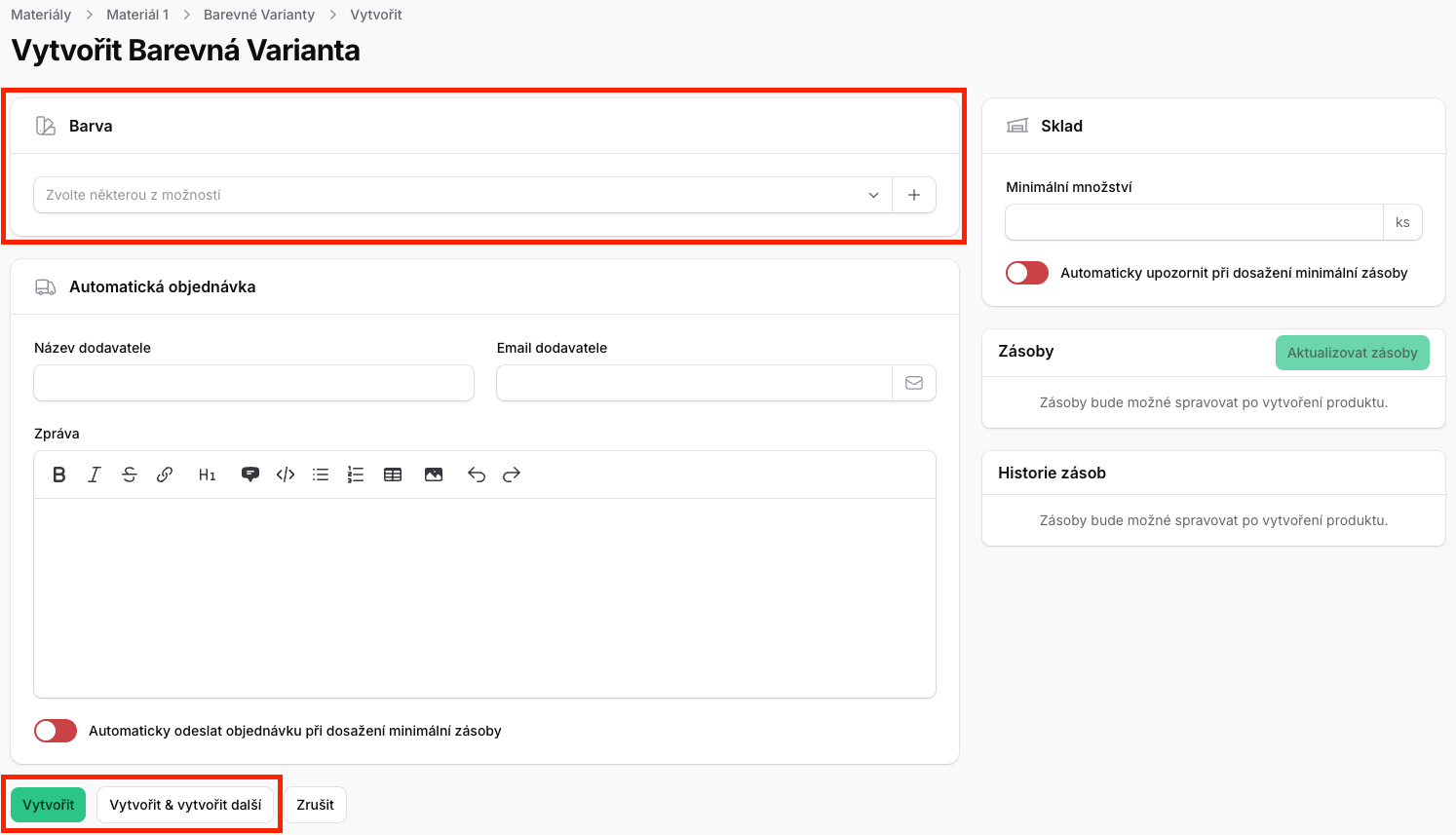
Na této stránce stačí vyplnit zvýrazněná pole – tedy vybrat barvu. Barvy se vybírají z těch, které máte přednastavené v sekci Barvy v hlavním menu, případně můžete novou barvu vytvořit přímo v rozbalovací nabídce.
Poté stránku uložte. Pro základní evidenci není potřeba vyplňovat žádné další údaje.
TIP: Pokud u vytvořené barevné varianty chcete hned přidat šarži, postupujte podle návodu pro přidání šarží.