Šarže lze do zakázky přidat několika způsoby: ručním zadáním přímo v zakázce, naskenováním krabičky pomocí čtečky kódů nebo jejich uložením k materiálům, aby se v zakázce načítaly automaticky. Šarže se přidávají do konkrétních barevných variant materiálů. U každého materiálu (barvy) můžete mít navedených více šarží s různými termíny expirace, které aplikace automaticky hlídá.
Jak k materiálu přidat šarži
Zde si ukážeme, jak uložit šarže k materiálu tak, aby se při vytváření zakázky načítaly automaticky. Díky tomu stačí v zakázce zadat pouze výrobky/materiály a další potřebné informace, aniž byste museli šarže doplňovat ručně při každém vytváření zakázky.
V hlavním přehledu materiálů (hlavní levé menu > Materiály ) otevřete kartu konkrétního materiálů.

Následně se ve středovém menu přepněte do sekce Barevné varianty.

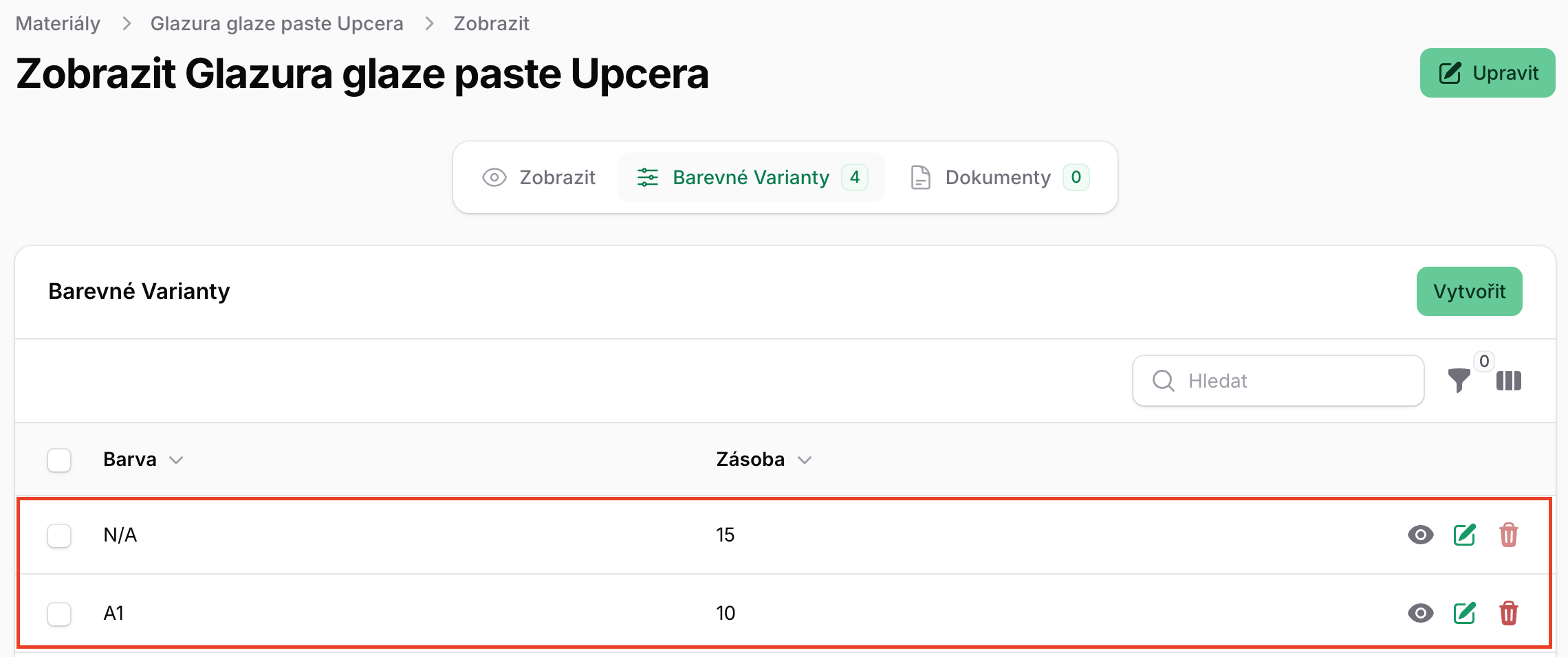
V zobrazené tabulce klikněte na řádek s konkrétní barevnou variantou. Pokud jste žádnou nenaváděli, otevřete výchozí neutrální variantu s názvem N/A (více o barevných variantách v tomto článku).
Zobrazí se stránka pro nastavení konkrétní barevné varianty. Kromě evidence šarží zde najdete také možnosti automatických objednávek a sledování skladových zásob, které jsou popsány v samostatném návodu.
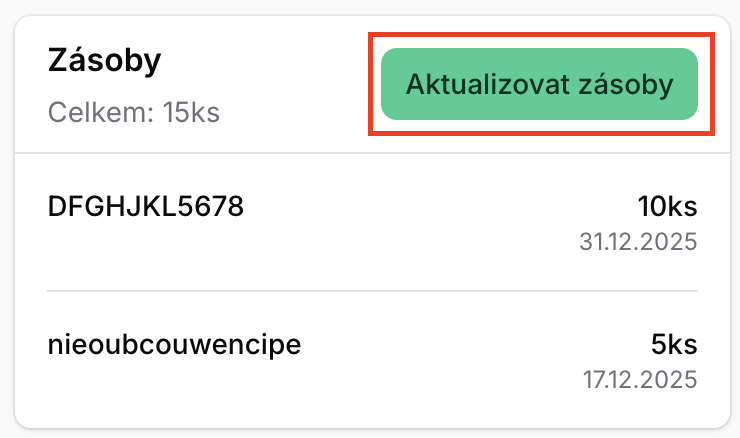
Pro zápis šarží budete pracovat pouze s boxem Zásoby na pravé části stránky, kde se nachází také tlačítko pro naskladnění.
Přidání šarže do konkrétní varianty materiálu
Viz. popis výše byste se měli nyní nacházet v konkrétní barevné variantě materiálu. V pravé části obrazovky klikněte na tlačítko Aktualizovat zásoby.
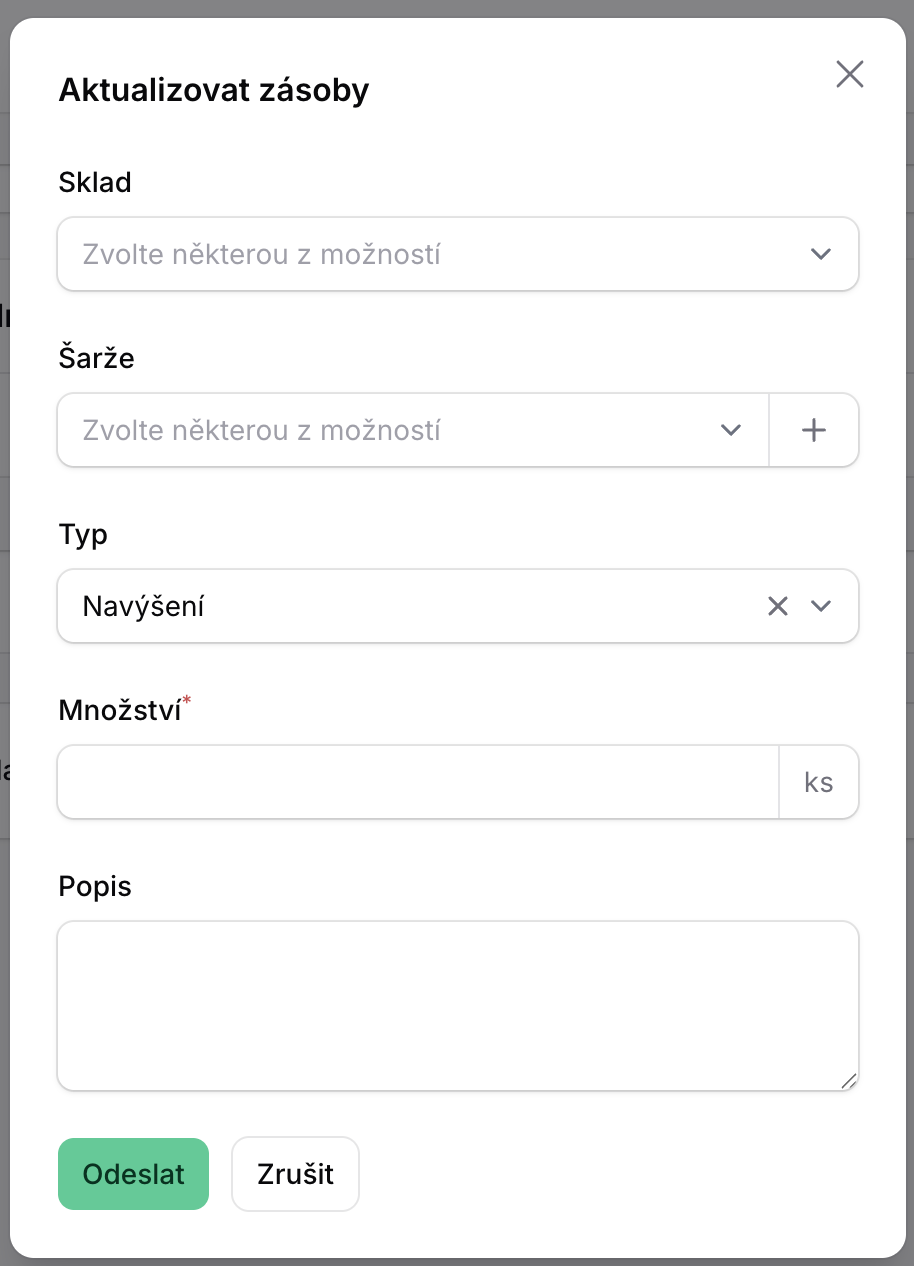
Zobrazí se okno pro naskladnění / přidání šarže. Pole Sklad můžete zatím ignorovat (je připraveno pro další funkce aplikace).
Pro přidání nové šarže klikněte v poli Šarže na tlačítko +. Můžete také doplnit expiraci (nepovinné). Šarži je možné načíst i pomocí čtečky kódů.
V poli Typ ponechte možnost Navýšení (tato volba se používá také při vyskladnění, pokud již byla část šarže spotřebována).
Pokud nevyužíváte automatické odečítání zásob (což u většiny materiálů není nutné), zadejte do pole Množství hodnotu 1, aby se šarže alespoň evidovala na skladě.
Nakonec klikněte na tlačítko Odeslat. Šarže se tím uloží k materiálu a bude se automaticky načítat v zakázkách.