• Úvod
  • Výhody
  • Ceník
  • Funkce
  • Pro studenty
  • Kontakt
  • Přihlášení do aplikace
    • Přihlášení laboratoře
    • Přihlášení kliniky

Vytvoření účtu

5
  • Přechod ze staré verze programu na nový
  • Vytvoření uživatelského účtu (laboratoř)
  • Vytvoření laboratoře
  • Vytvoření další laboratoře
  • Jak přepínat mezi více laboratořemi

Základní nastavení

6
  • Kde naleznete jednotlivá nastavení laboratoře
  • Fakturační a kontaktní údaje
  • Firemní logo
  • Nastavení tisku MDR dokumentů
  • Pracovní úkoly
  • Stavy zakázek

Materiály a nastavení šarží

5
  • Obecné informace k materiálům
  • Základní přehled materiálů
  • Přidání a nastavení materiálu
  • Nastavení barevných variant
  • Nastavení šarží

Fakturace

2
  • Nastavení PDF faktury
  • Nastavení fakturačních e-mailů

Statistiky

2
  • Základní přehled
  • Aktuálně nabraná práce

Návody pro kliniky

3
  • Základní informace o propojení s laboratoří
  • Jak funguje přihlašování lékařů
  • Nastavení oprávnění uživatelů a lékařů
View Categories
  • Nápověda
  • Návody pro kliniky
  • Nastavení oprávnění uživatelů a lékařů

Nastavení oprávnění uživatelů a lékařů

Aplikace umožňuje vytvářet uživatelské skupiny (tzv. role) a ty následně přiřazovat jednotlivým uživatelům. U každé role můžete nastavit, do kterých částí a funkcí aplikace mají uživatelé nebo lékaři přístup.

V aplikaci jsou od začátku nastaveny tři základní role: Administrátor (má plná oprávnění), Uživatel (má přístup ke všem zakázkám) a Doktor (tato role se automaticky přiřadí při odeslání pozvánky lékaři a umožňuje zobrazit pouze jeho vlastní zakázky).

Jak přidat novou roli

V hlavním menu přejděte na stránku Uživatelé a následně se ve středovém menu přepněte do sekce Role.

Pomocí tlačítka Vytvořit v horní části obrazovky přidejte novou roli. Otevře se stránka, kde zadáte název role (například recepce, účetní apod.) a vyberete požadovaná oprávnění.

Jak přiřadit roli konkrétnímu uživateli

Každému uživateli/lékaři můžete přiřazovat role podle toho, do jakých částí aplikace má mít přístup. Na stránce Uživatelé v řádku s konkrétním uživatelem klikněte na ikonu zeleného štítu.
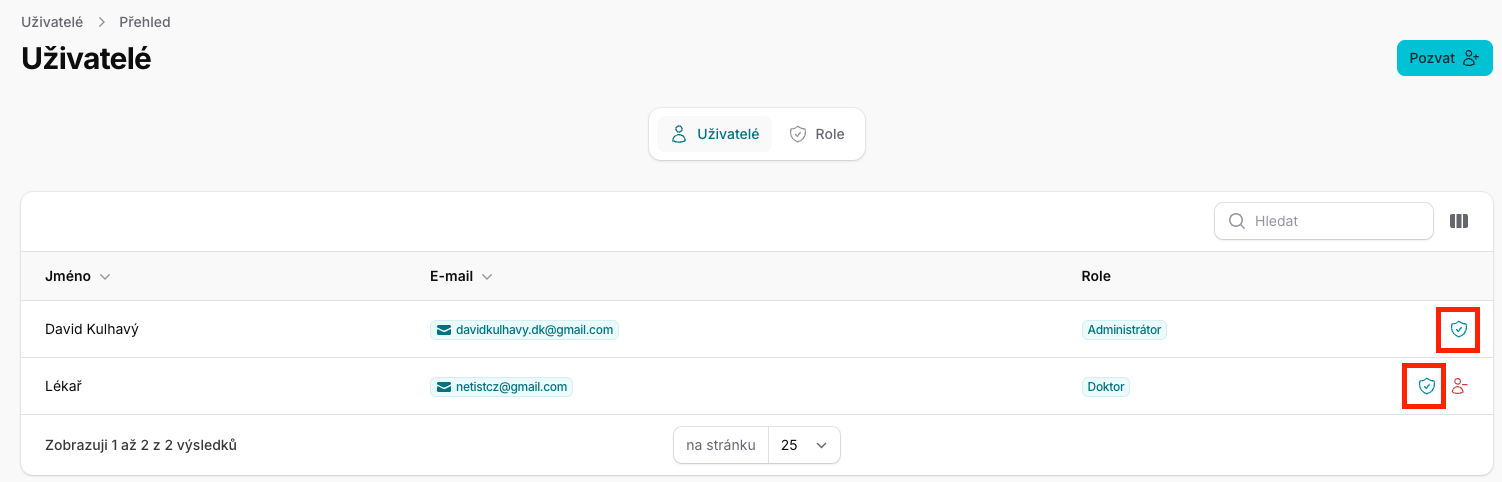
Tím otevřete okno, ve kterém můžete uživateli nastavit požadovanou roli.

U jednoho uživatele nikdy nenastavujte více rolí. Pokud potřebujete roli změnit, nejprve původní roli odeberte kliknutím na křížek a poté vyberte novou.
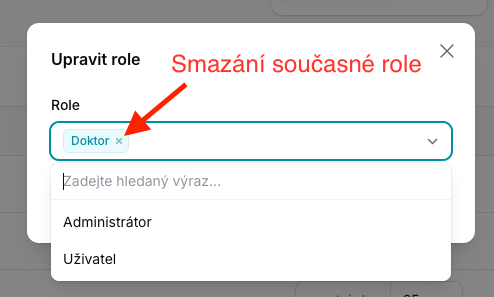
Výběr uložte.

Jak změnit oprávnění v rámci existující role

Na stránce Uživatelé se přepněte do sekce Role. Následně u role, kterou chcete upravit klikněte na ikonu tužky.

Otevře se vám stránka s nastavením role, na které naklikejte požadované části programu, do kterých má mít uživatel v rámci této role přístup a stránku uložte.


INFO: V nastavení oprávnění rolí je k dispozici možnost mazat a upravovat zakázky. I pokud tuto volbu povolíte, nebude u kliniky aktivní. Klinika může zakázky pouze vytvářet a přidávat k nim komentáře. Možnost zpětné úpravy nebo mazání zakázek zůstává na straně laboratoře, aby nedocházelo ke ztrátě nebo nečekaným změnám dat.

Články - Copyright 2012 - 2025 © Práva vyhrazena | Net-lab je registrovaná obchodní značka a její kopírování nebo kopírování obsahu je zakázáno

Spolupráce se školami a studenty

Pokud jste studentem nebo zastupujete školu se stomatologickým zaměřením, rádi se s vámi domluvíme na vzájemné spolupráci a poskytnutí zvýhodněné licence pro práci s aplikací Net-lab. V případě zájmu prosím vyplňte formulář níže a my se vám do 48 hodin ozveme zpět.

Please enable JavaScript in your browser to complete this form.
Loading
Využijte 2 měsíce zdarma

Po několika letech přicházíme s kompletním upgradem aplikace, který posouvá Net-lab na zcela novou úroveň. Nová verze bude spuštěna 10.11.2025!

Využijte zvýhodněnou předobjednávku – bez platby předem a s 2 měsíci provozu zdarma.
Stačí nám závazně napsat na info@net-lab.cz, že máte zájem o používání aplikace. Platbu provedete až při aktivaci a provoz do konce roku získáte zdarma, abyste měli dostatek času aplikaci naplnit daty a pohodlně se ji naučit ovládat.