
Pro nastavení PDF faktury, data splatnosti a položek, které se mají na faktuře zobrazovat, klikněte v levém horním rohu na název laboratoře a z nabídky vyberte možnost Upravit laboratoř.
Na následující stránce pokračujte pomocí prostředního menu do sekce Faktury.
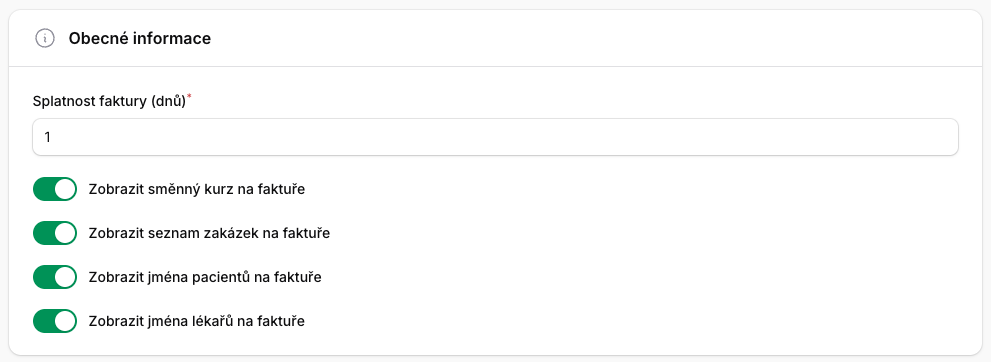
Splatnost faktury
Nastavte počet dní splatnosti faktury. Pokud máte aktivované automatické upomínky, odešlou se automaticky po nastaveném počtu dní od data splatnosti. Datum splatnosti se zároveň zobrazuje v PDF faktuře.
Zobrazit směnný kurz na faktuře
Pokud fakturujete v cizí měně, můžete tímto nastavením určit, zda se má na faktuře zobrazit kurz použitý pro přepočet z CZK na danou měnu. Pokud je tlačítko aktivní (zelené), jako na obrázku, nastavený kurz se ve faktuře zobrazí.
Zobrazit seznam zakázek na faktuře
Pokud je tlačítko aktivní (zelené), zobrazí se na faktuře všechny zakázky jako samostatné položky. V takovém případě obvykle není potřeba lékaři zasílat dodací list. Pokud tlačítko aktivní není, na faktuře se zobrazí pouze souhrnná položka za provedené práce s celkovou částkou, bez rozpisu jednotlivých zakázek.
Zobrazit jména pacientů na faktuře
Pomocí tohoto tlačítka můžete povolit nebo zakázat zobrazování jmen pacientů na faktuře. Pokud jména zakážete (například z důvodu GDPR), budou se jednotlivé zakázky na faktuře zobrazovat bez jmen pacientů. Pro použití této funkce je nutné mít aktivní Zobrazení zakázek ve faktuře.
Zobrazit jména lékařů ve faktuře
Funguje na stejném principu jako předchozí nastavení v bodu výše. Pokud tuto funkci zakážete, na faktuře se zobrazí pouze název kliniky a jména konkrétních lékařů u zakázek budou skryta.